> ## Documentation Index
> Fetch the complete documentation index at: https://docs.alertdog.io/llms.txt
> Use this file to discover all available pages before exploring further.

# DingTalk 钉钉

> 通过钉钉机器人接收 AlertDog 监控报警消息，企业办公平台通知方式

简介：钉钉是企业级办公平台，支持通过群组机器人推送监控消息，适合企业团队使用，可以在钉钉群组中实时查看监控报警。

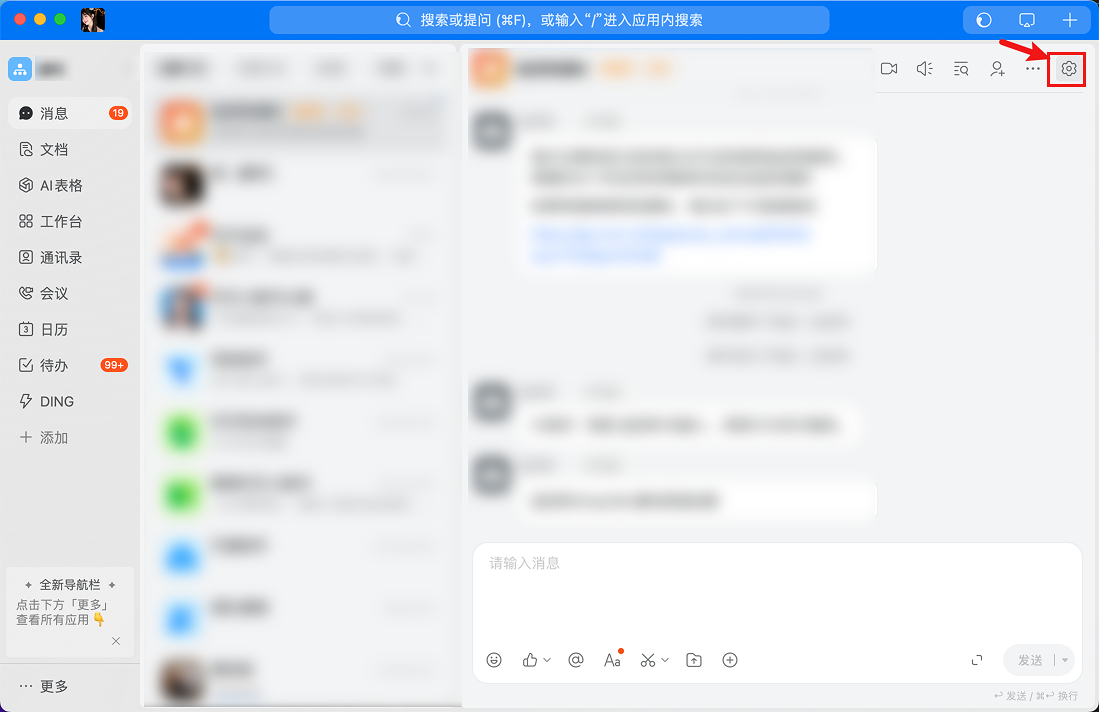
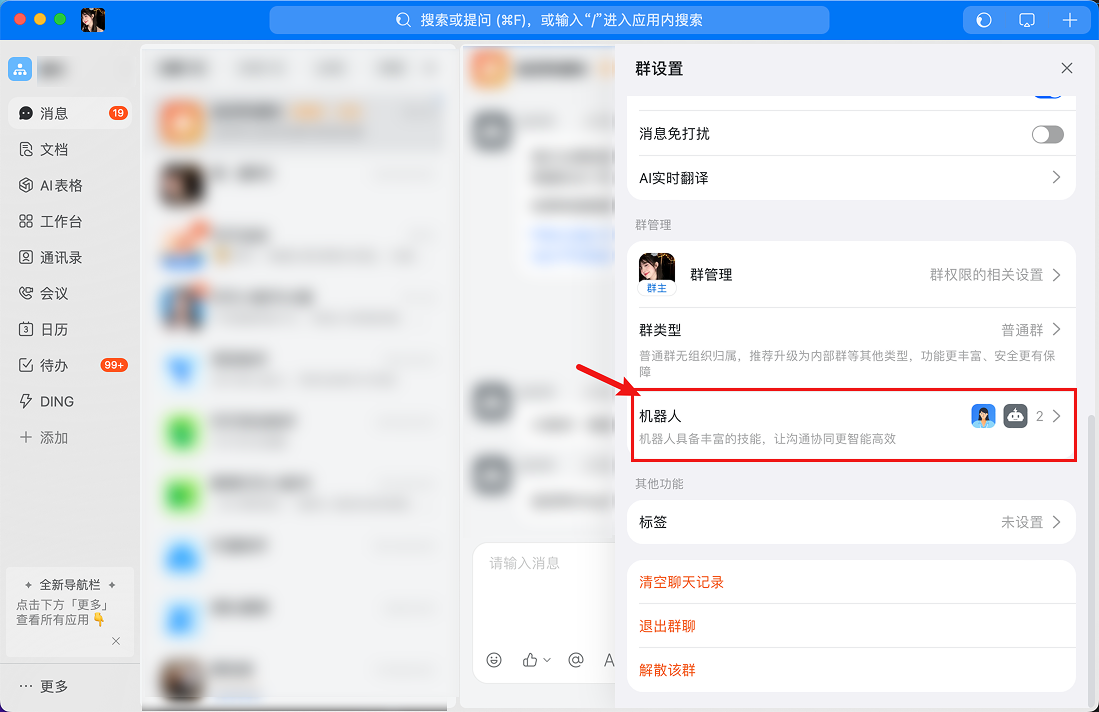
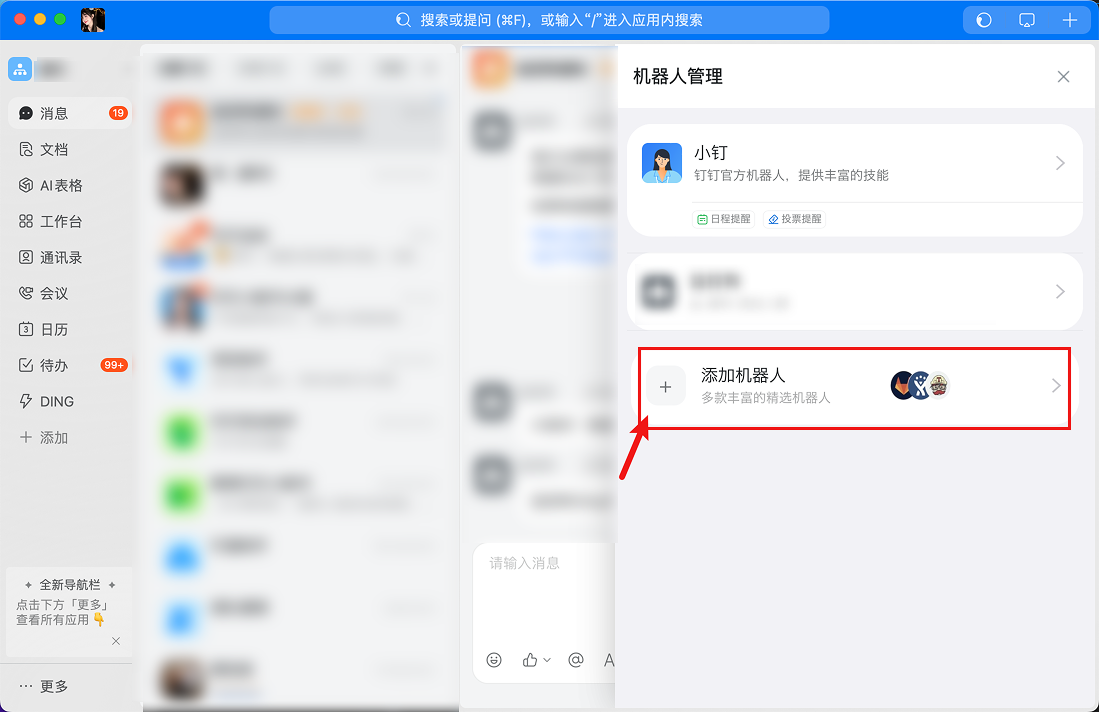
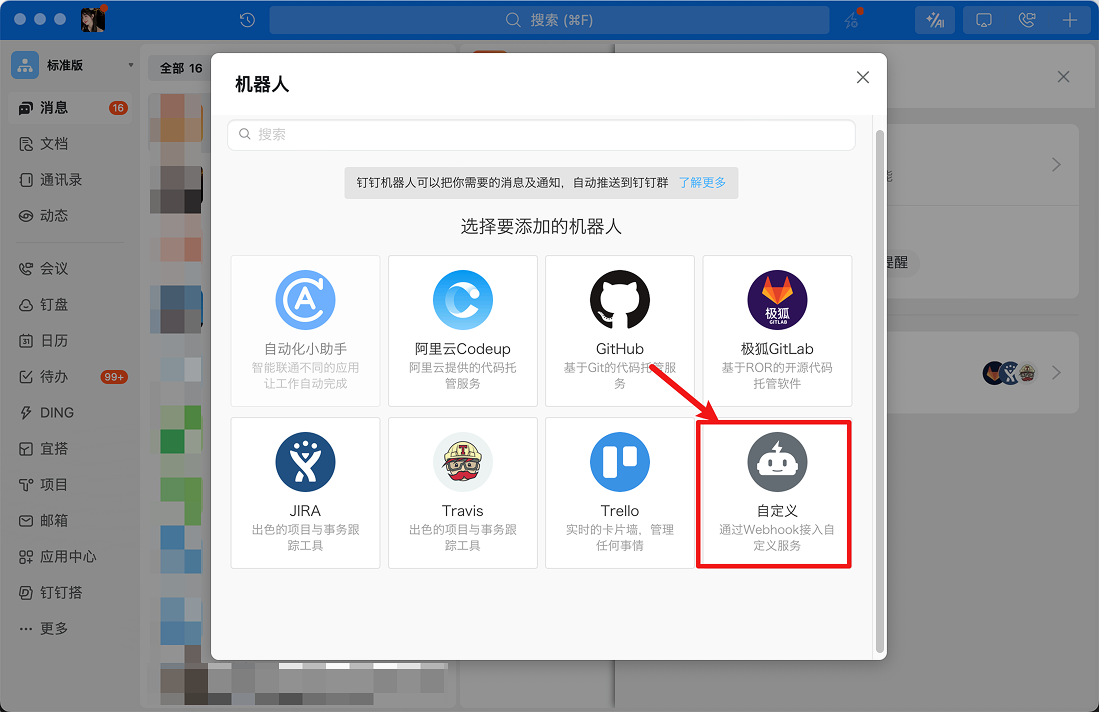
## 第一步：创建钉钉机器人

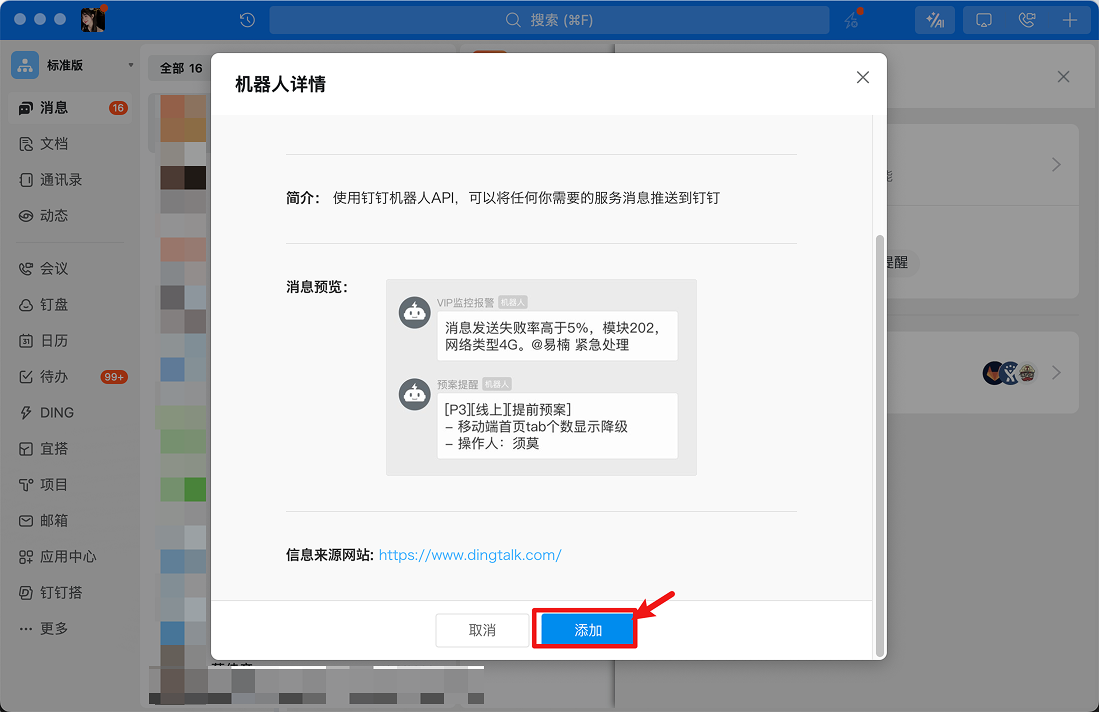
打开钉钉，在群组内找到设置，创建机器人

<Frame>
  <img src="https://mintcdn.com/alertdog/NmTmCeFNBk4WSdFg/images/notification-channels/dingtalk/dingtalk-robot-settings.png?fit=max&auto=format&n=NmTmCeFNBk4WSdFg&q=85&s=797bffeb9841d0c53c4d849e04d74383" alt="钉钉群组设置界面，显示智能群助手选项" width="1099" height="712" data-path="images/notification-channels/dingtalk/dingtalk-robot-settings.png" />
</Frame>

<Frame>
  <img src="https://mintcdn.com/alertdog/NmTmCeFNBk4WSdFg/images/notification-channels/dingtalk/dingtalk-add-robot.png?fit=max&auto=format&n=NmTmCeFNBk4WSdFg&q=85&s=4ebc84d84024533c533c7fb4fc05666f" alt="钉钉添加机器人界面，选择自定义机器人" width="1099" height="712" data-path="images/notification-channels/dingtalk/dingtalk-add-robot.png" />
</Frame>

<Frame>
  <img src="https://mintcdn.com/alertdog/NmTmCeFNBk4WSdFg/images/notification-channels/dingtalk/dingtalk-select-webhook.png?fit=max&auto=format&n=NmTmCeFNBk4WSdFg&q=85&s=8d54be8f93dcadc704150702099e168a" alt="钉钉选择 Webhook 类型机器人" width="1099" height="712" data-path="images/notification-channels/dingtalk/dingtalk-select-webhook.png" />
</Frame>

<Frame>
  <img src="https://mintcdn.com/alertdog/NmTmCeFNBk4WSdFg/images/notification-channels/dingtalk/dingtalk-create-group.png?fit=max&auto=format&n=NmTmCeFNBk4WSdFg&q=85&s=99fddb76b06e1d5ac0f665786a33e3c7" alt="钉钉创建自定义机器人配置界面" width="1099" height="712" data-path="images/notification-channels/dingtalk/dingtalk-create-group.png" />
</Frame>

<Frame>
  <img src="https://mintcdn.com/alertdog/NmTmCeFNBk4WSdFg/images/notification-channels/dingtalk/dingtalk-group-created.png?fit=max&auto=format&n=NmTmCeFNBk4WSdFg&q=85&s=65df544f59c5abd89d0345bee69a03fa" alt="钉钉机器人创建成功界面" width="1099" height="712" data-path="images/notification-channels/dingtalk/dingtalk-group-created.png" />
</Frame>

## 第二步：复制密钥和 Webhook URL

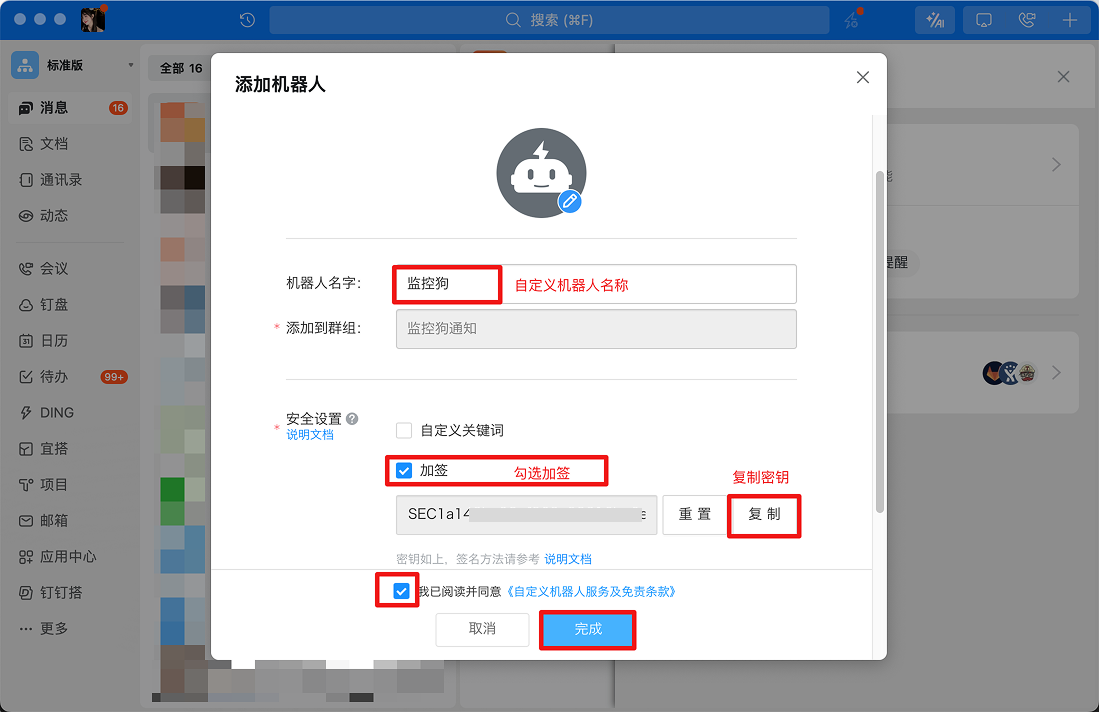
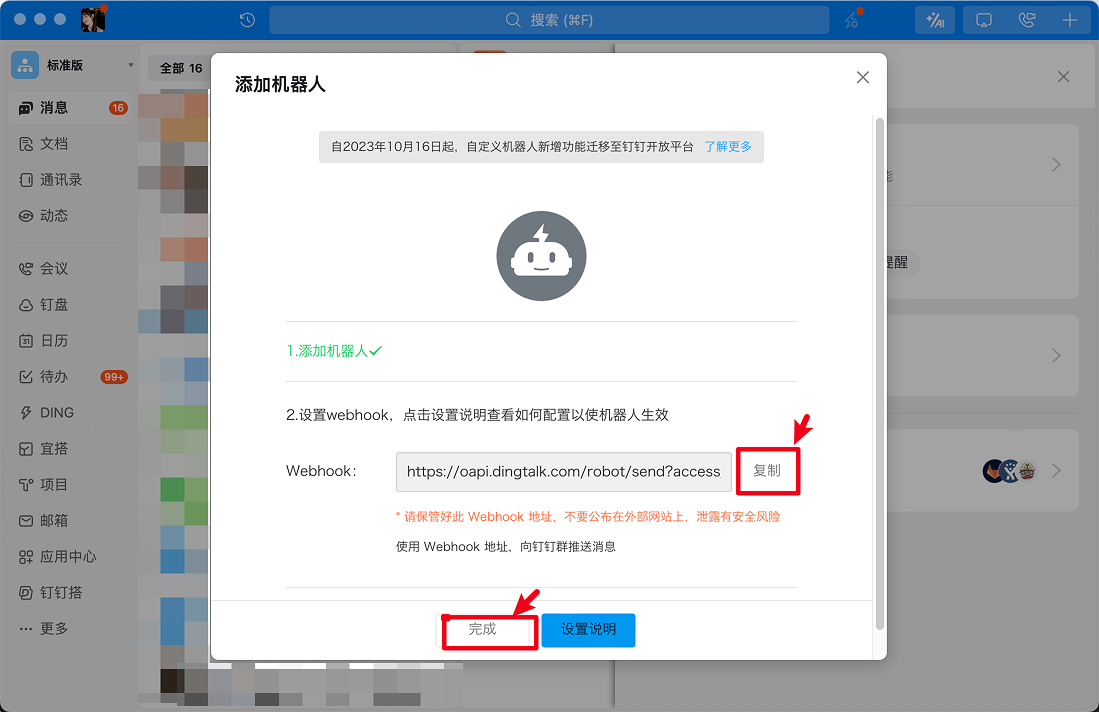
创建完成后，复制密钥和 Webhook URL

<Frame>
  <img src="https://mintcdn.com/alertdog/NmTmCeFNBk4WSdFg/images/notification-channels/dingtalk/Group%201947.png?fit=max&auto=format&n=NmTmCeFNBk4WSdFg&q=85&s=22883ac650da92a0c350f63e0b6422a8" alt="钉钉机器人配置完成，显示 Webhook 地址和加签密钥" width="1099" height="712" data-path="images/notification-channels/dingtalk/Group 1947.png" />
</Frame>

<Frame>
  <img src="https://mintcdn.com/alertdog/NmTmCeFNBk4WSdFg/images/notification-channels/dingtalk/dingtalk-copy-webhook.png?fit=max&auto=format&n=NmTmCeFNBk4WSdFg&q=85&s=340b59a2fb606e3cdeb9c1ca239d42db" alt="钉钉复制 Webhook URL 和密钥" width="1099" height="712" data-path="images/notification-channels/dingtalk/dingtalk-copy-webhook.png" />
</Frame>

## 第三步：创建钉钉通知渠道并填写参数

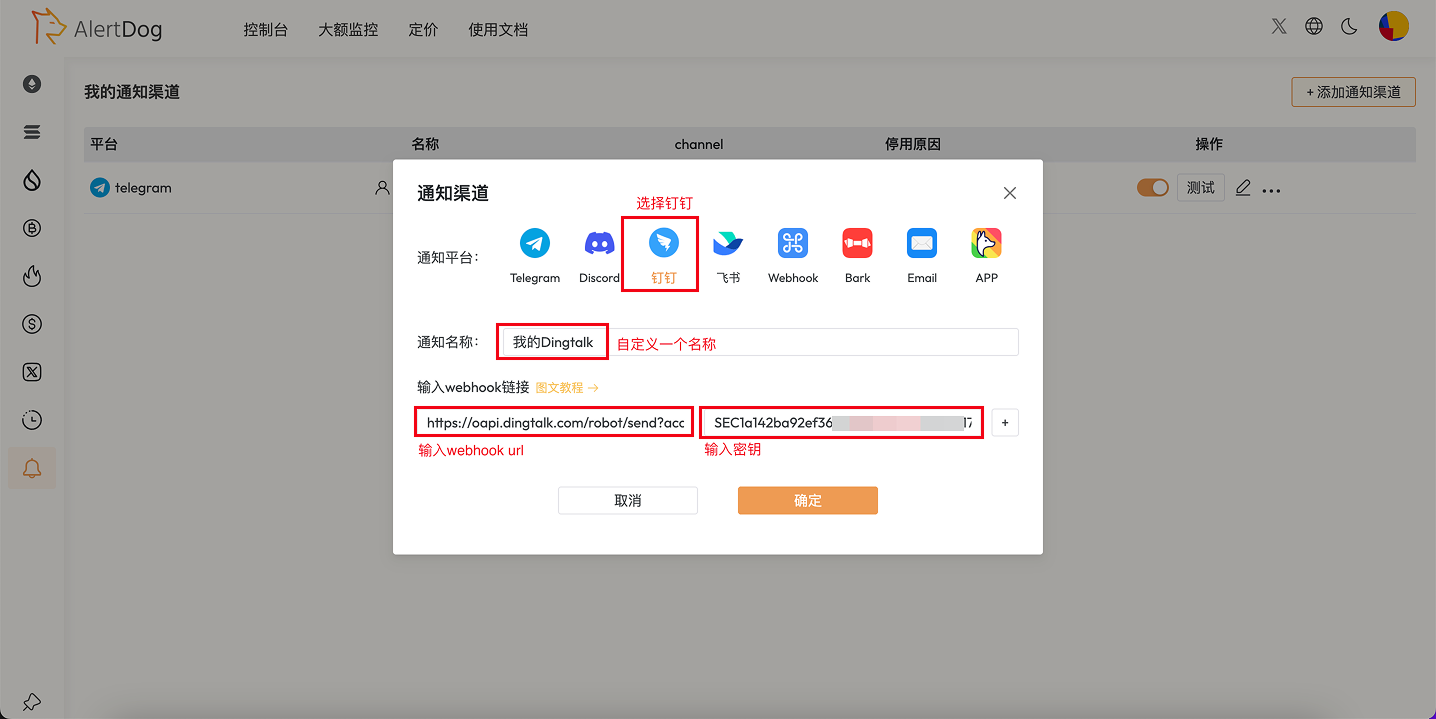
打开监控狗 **添加新渠道** -> **钉钉** -> **输入密钥和 Webhook URL** -> **确定**
<Frame caption="创建通知渠道">
  <img src="https://mintcdn.com/alertdog/NmTmCeFNBk4WSdFg/images/notification-channels/dingtalk/dingtalk-alertdog-config.png?fit=max&auto=format&n=NmTmCeFNBk4WSdFg&q=85&s=43c3ad4bde8afcf406e4066e17f7f998" alt="创建通知渠道" width="1436" height="719" data-path="images/notification-channels/dingtalk/dingtalk-alertdog-config.png" />
</Frame>

## 第四步：创建完成

配置完成后，你可以在创建监控任务时选择钉钉作为通知方式。监控触发时，消息将推送到指定的钉钉群组。

## 常见问题

<AccordionGroup>
  <Accordion title="如何在钉钉中添加机器人？">
    在钉钉群组设置 → 智能群助手 → 添加机器人 → 自定义机器人中创建并获取 Webhook URL。
  </Accordion>

  <Accordion title="什么是签名验证？">
    钉钉机器人支持签名验证功能，增强安全性。如果启用了签名验证，需要在 AlertDog 中配置签名密钥。
  </Accordion>

  <Accordion title="钉钉机器人有消息频率限制吗？">
    钉钉机器人有一定的频率限制，每分钟最多发送 20 条消息。
  </Accordion>
</AccordionGroup>